
Bitwarden ist die Standardlösung zur sicheren Verwaltung von Passwörtern und Zugangsdaten in kleinen und großen Unternehmen.
Ausgestattet mit den neusten und modernsten Funktionen zeigt sich Bitwarden von seiner besten Seite und sorgt für ein einwandfreies Nutzererlebnis.
Auf dieser Seite zeigen wir Ihnen in mehreren Anleitungen die wichtigsten Funktionen und die Punkte, welche Sie bei der Einrichtung und im täglichen Einsatz von Bitwarden beachten müssen.
1. Erstellen eines Accounts
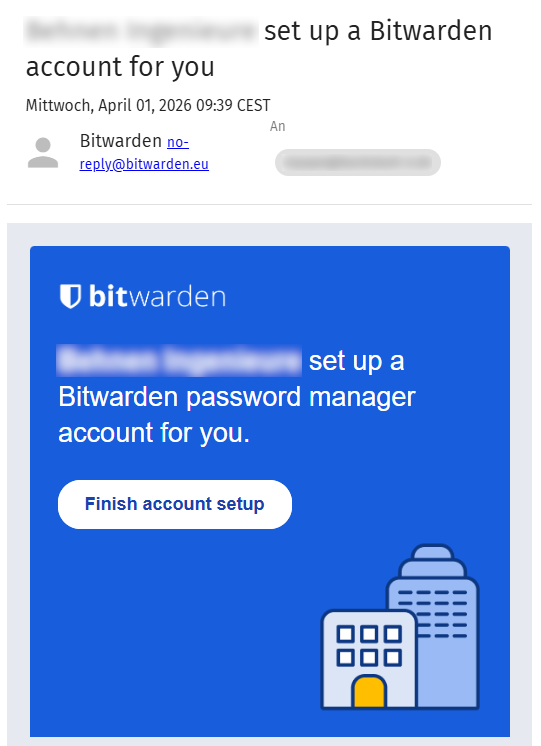
Sobald wir Ihren Tresor eingerichtet haben, erhalten Sie eine E-Mail. Wenn Sie noch keine E-Mail erhalten haben, warten Sie vorerst oder fragen bei uns nach.
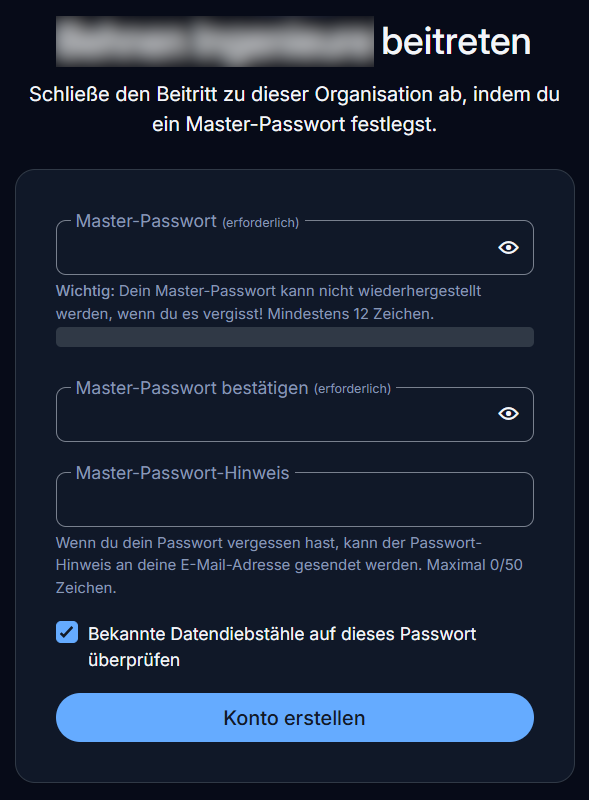
Klicken Sie in der E-Mail auf „Finish Account Setup“ und vergeben Sie im nächsten Schritt ein eigenes Master-Passwort. Dieses Passwort ist Ihr persönliches Passwort. Wenn alles geklappt hat, wird die Konto-Erstellung mit einer weiteren E-Mail bestätigt.
WICHTIG! Bitte merken Sie sich dieses Passwort. Eine Wiederherstellung im Nachhinein ist weder durch uns, noch durch Bitwarden selbst möglich!
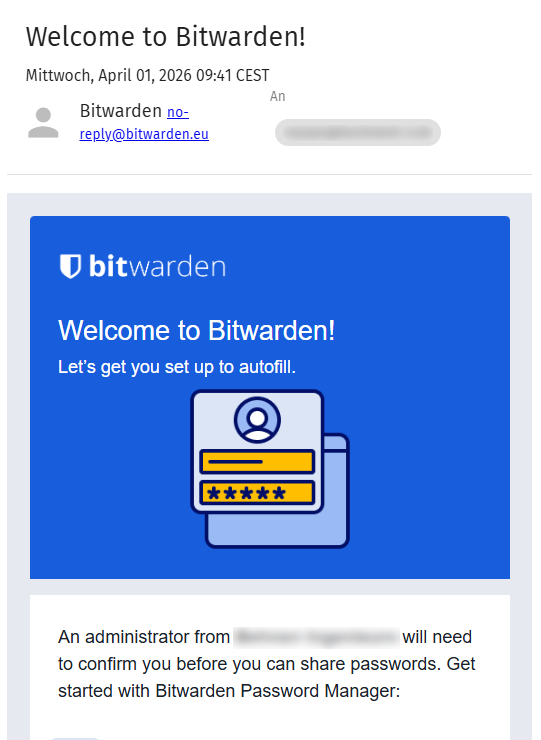
Nachdem Ihr Account erstellt wurde, muss dieser erst noch freigeschaltet werden. Dies ist ein manueller Prozess der von unserer Seite ausgeführt werden muss. Sie können gerne eine kurze E-Mail oder Nachricht schreiben, dass Ihr Account eingerichtet wurde und freigeschaltet werden kann. Wir kümmern uns zeitnah.
2. Einrichten von 2-Faktor-Authentifizierung
Bevor Sie 2FA aktivieren können, erstellen Sie bitte erst ein Bitwarden-Konto und loggen Sich im Web-Version an. Folgen Sie dafür Schritt 1. Erstellen eines Accounts und 3.1. Benutzung der Web-Version.
Als nächsten klicken Sie oben rechts auf das Profilbild mit Ihren Initialen und im Anschluss auf Kontoteinstellungen.
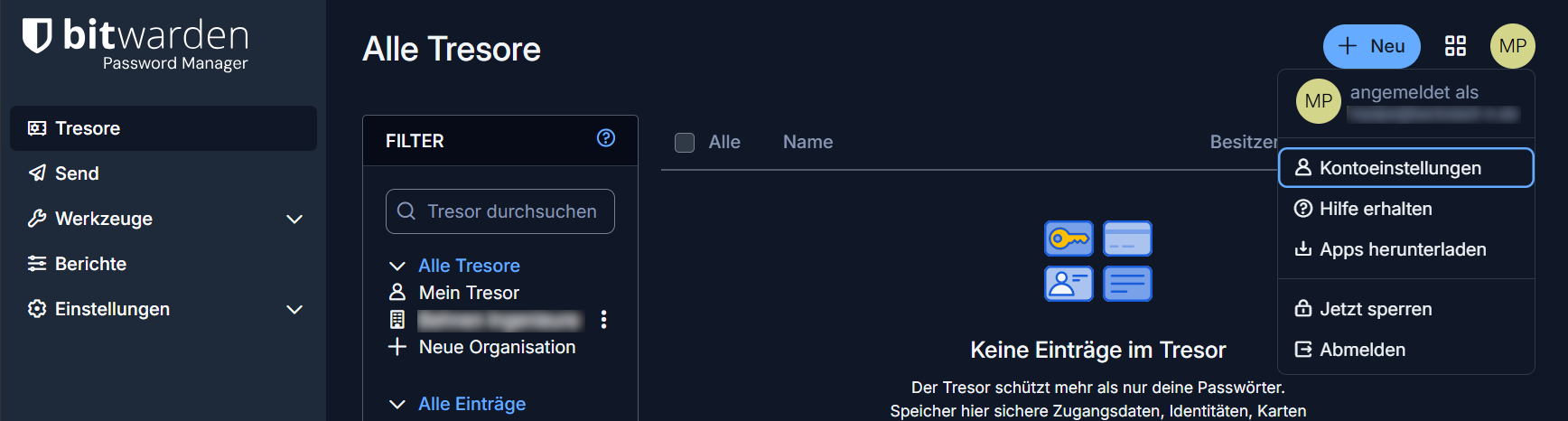
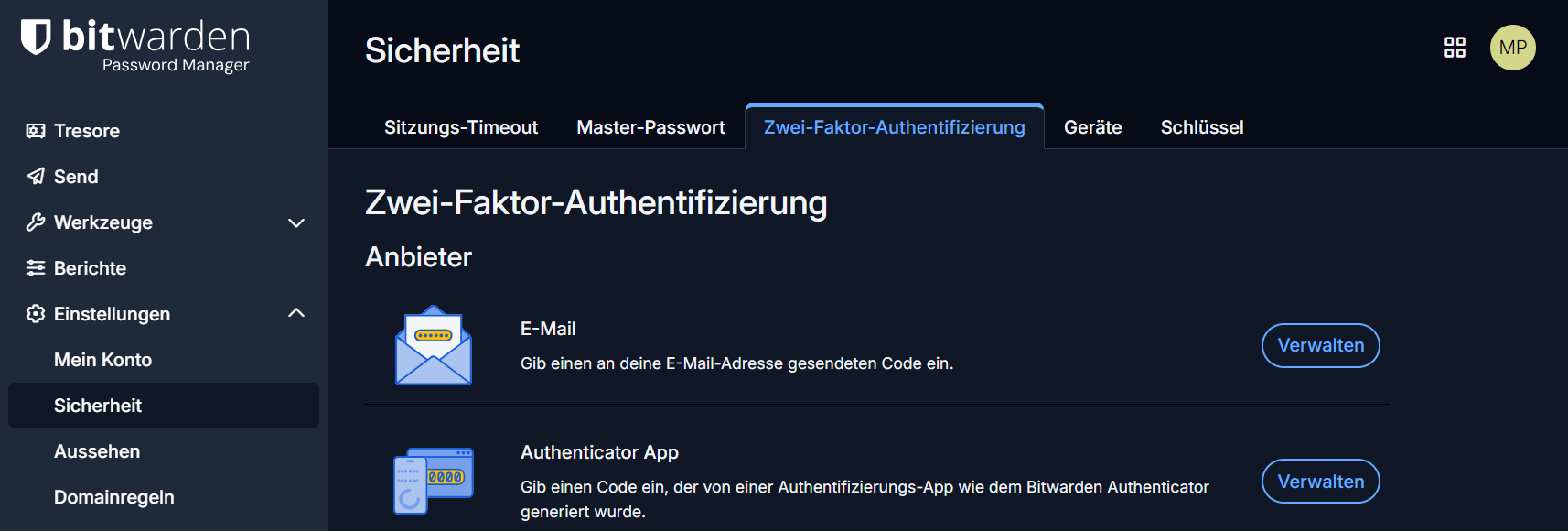
Als nächstes klicken Sie in der linken Menüleiste auf Einstellungen, dann auf Sicherheit und dann in der oberen Leiste auf Zwei-Faktor-Authentifizierung.
Hier können Sie nun eine 2FA Methode auswählen wie z.B. E-Mail oder Handy (Authenticator App). Wir zeigen die Methode E-Mail. Klicken Sie auf Verwalten.
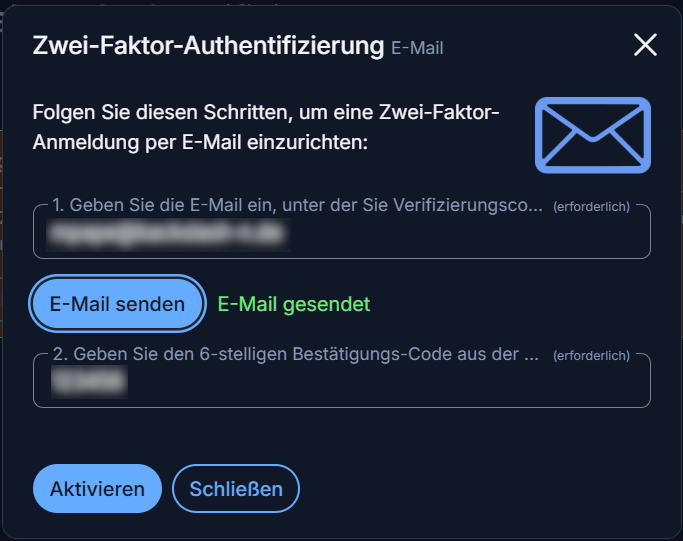
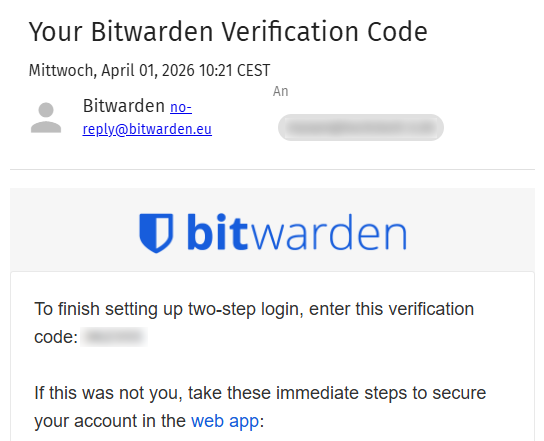
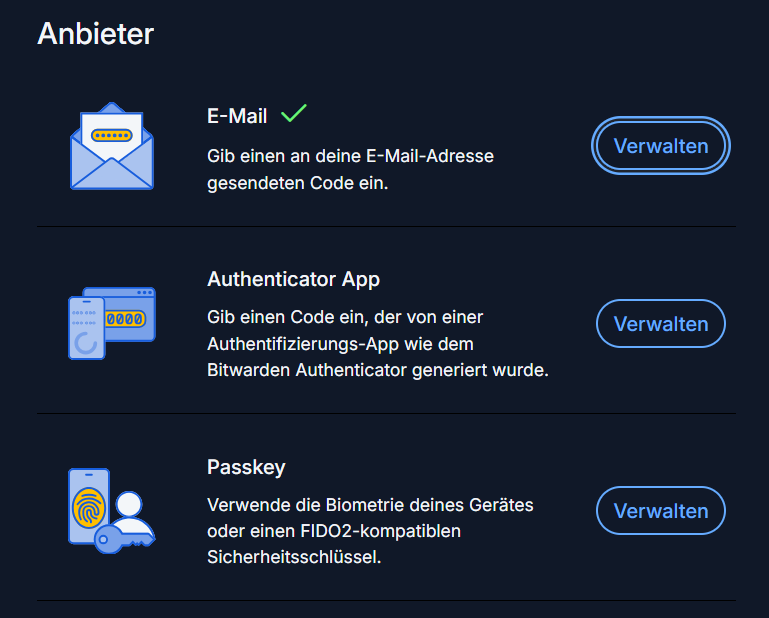
Prüfen Sie die hinterlegte E-Mail-Adresse (es sollte Ihre personenbezogene E-Mail-Adresse in Ihrem Betrieb sein). Klicken Sie auf „E-Mail senden“ und tippen Sie den Code ein, den Sie per E-Mail bekommen. Im Anschluss klicken Sie auf Aktivieren. Wenn Sie ein grünes Häkchen hinter E-Mail sehen hat alles geklappt.
Ab sofort können Sie Bitwarden benutzen. Die Einrichtung ist abgeschlossen.
3.1. Benutzung der Web-Version
Öffnen Sie den direkten Link zum EU-Webversion von Bitwarden.
Stellen Sie ganz unten auf „Zugriff auf: bitwarden.eu“ mit der Endung .EU. Loggen Sie sich dann mit Ihrer E-Mail-Adresse und Ihrem Master-Passwort ein.
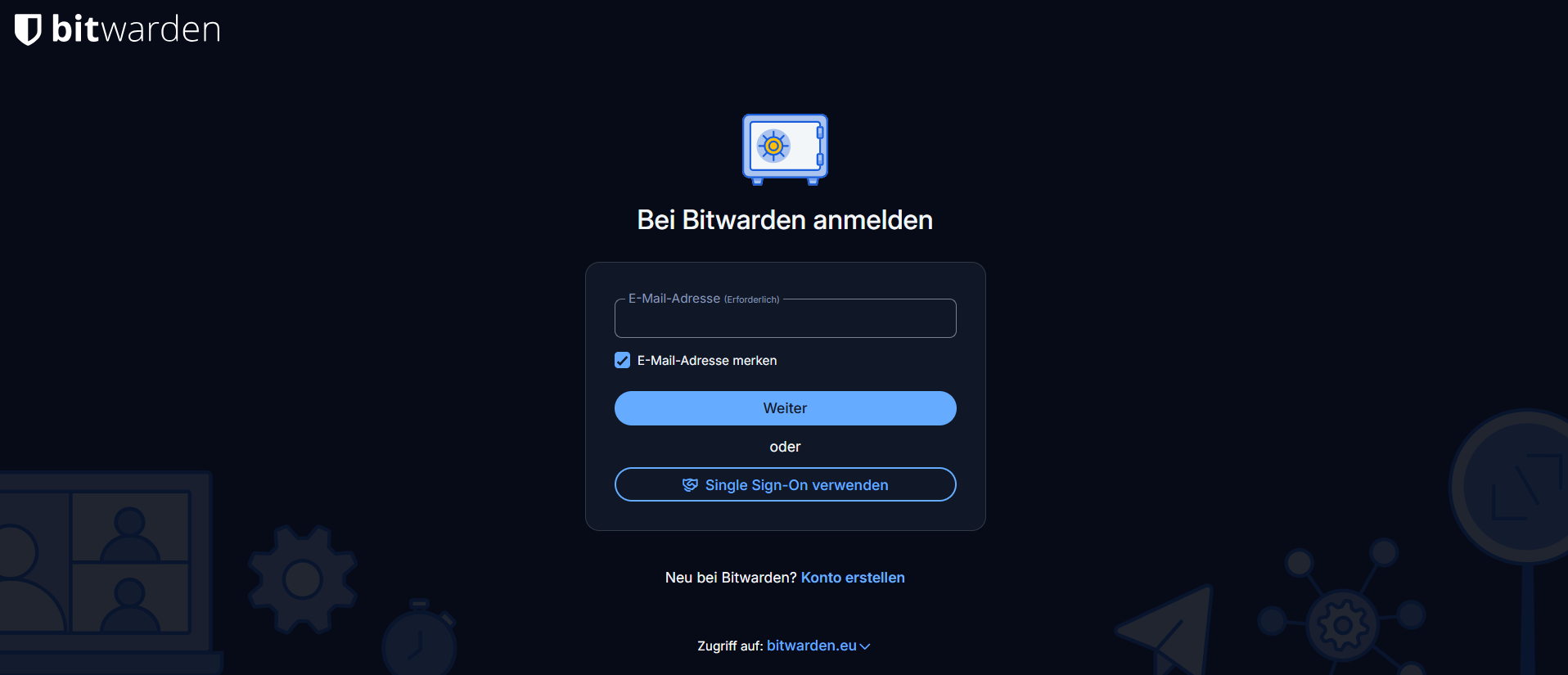
Ab sofort können Sie Bitwarden benutzen. Die Einrichtung ist abgeschlossen.
3.2. Benutzung der Chrome-Erweiterung
Öffnen Sie den Chome Webstore und suchen nach Bitwarden oder öffnen Sie den direkten Link zum Store.
Nach dem Installieren klicken Sie auf das Erweiterungen (das Puzzle-Stück) und klicken Sie auf die Stecknadel neben Bitwarden um dieses anzuheften.
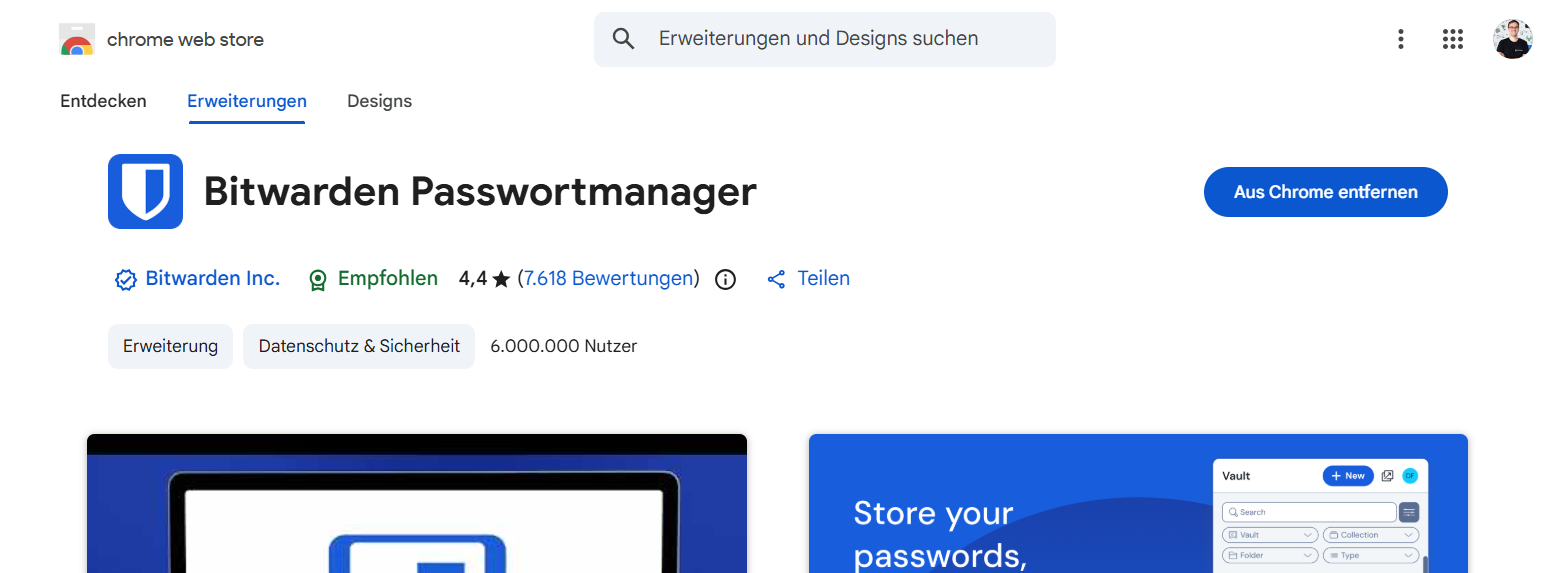
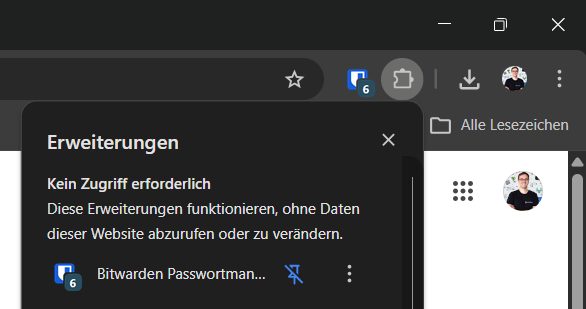
Als nächstes bitte die Erweiterung öffnen. Stellen Sie nach einem Klick auf Anmelden ganz unten auf „Zugriff auf: bitwarden.eu“ mit der Endung .EU. Loggen Sie sich dann mit Ihrer E-Mail-Adresse und Ihrem Master-Passwort (sowie ggfs. 2FA ein).
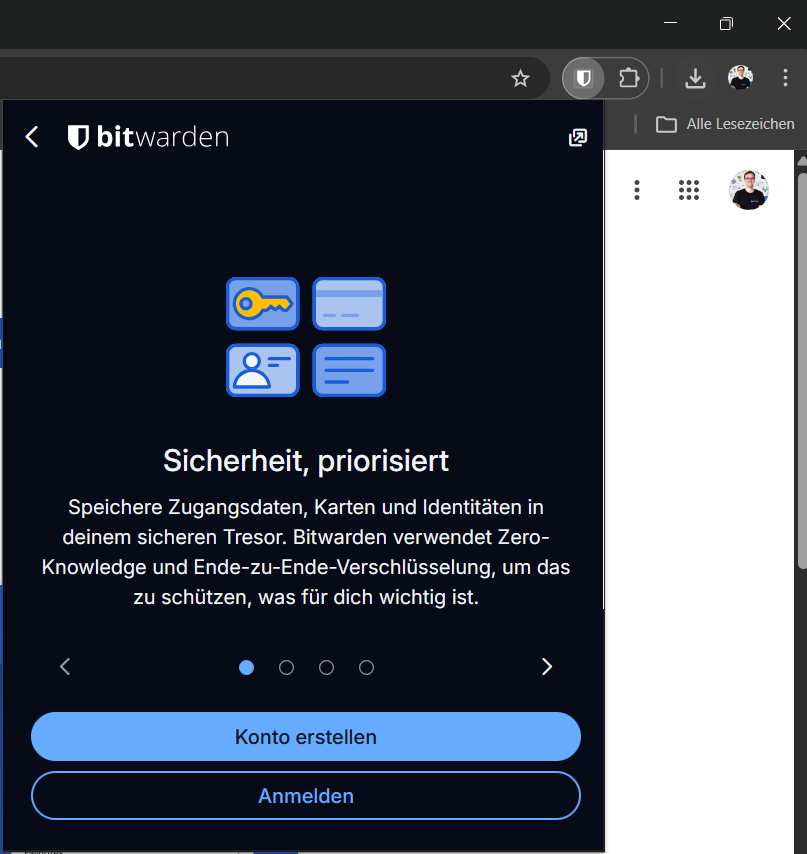
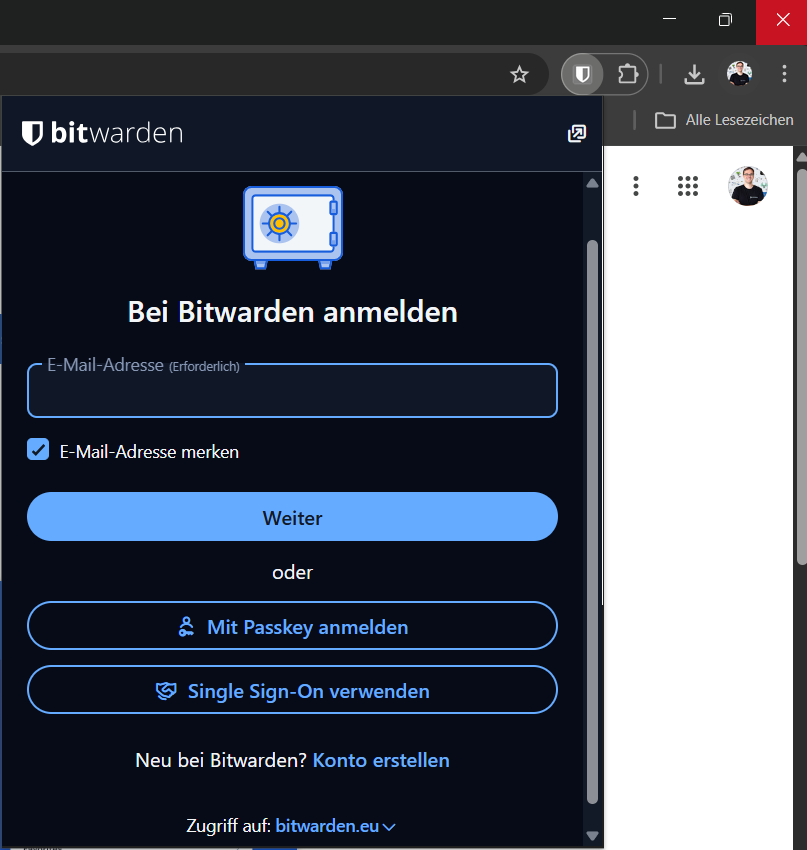
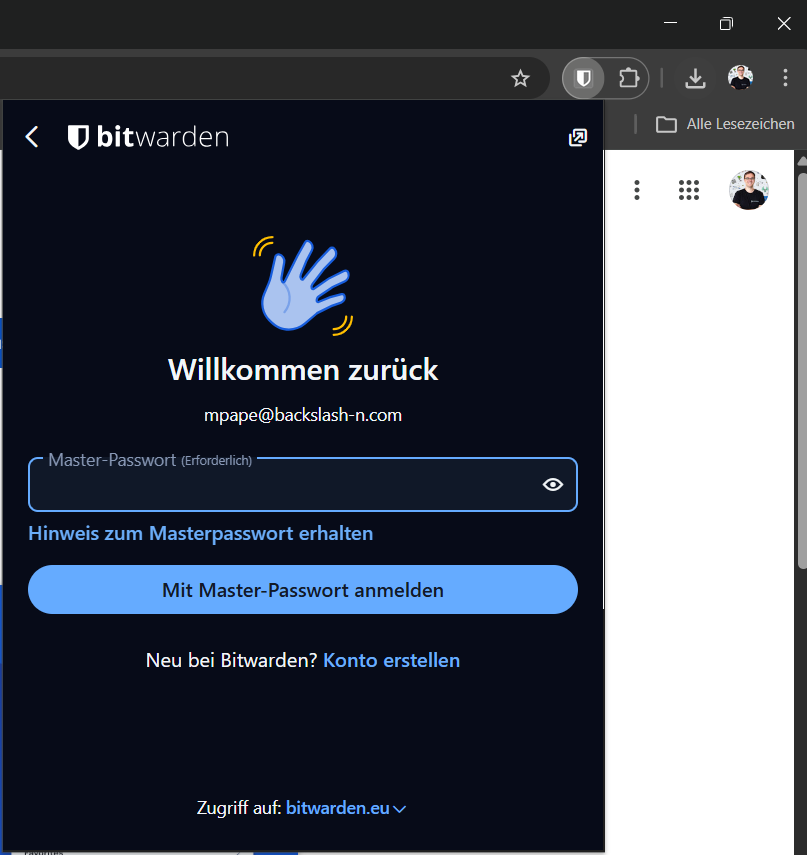
Ab sofort können Sie Bitwarden benutzen. Die Einrichtung ist abgeschlossen.
3.3. Benutzung der Firefox-Erweiterung
Öffnen Sie den Firefox Webstore und suchen nach Bitwarden oder öffnen Sie den direkten Link zum Store.
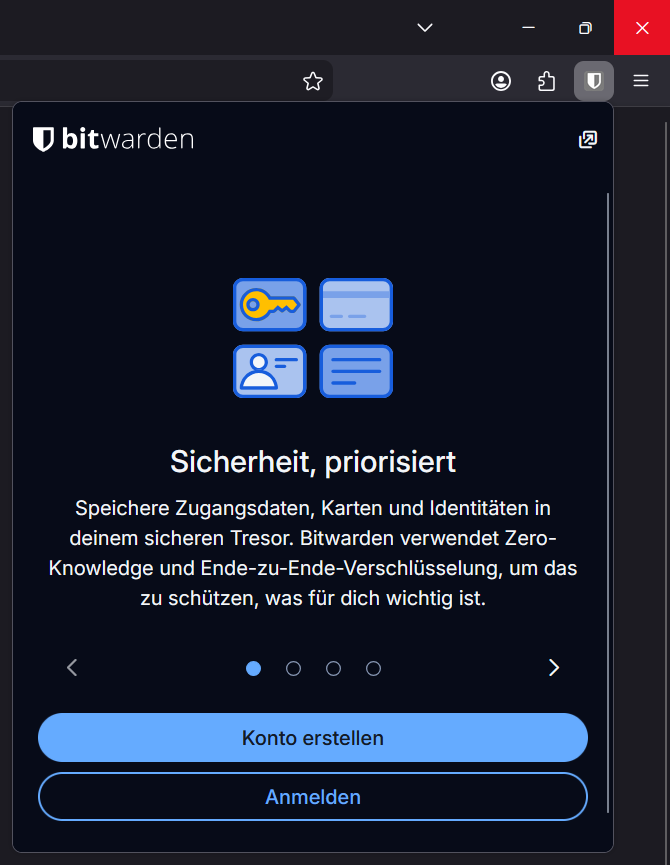
Nach dem Installieren der Erweiterung klicken Sie auf das Häkchen „Erweiterung an Symbolleiste anheften“ und Bestätigen mit OK.
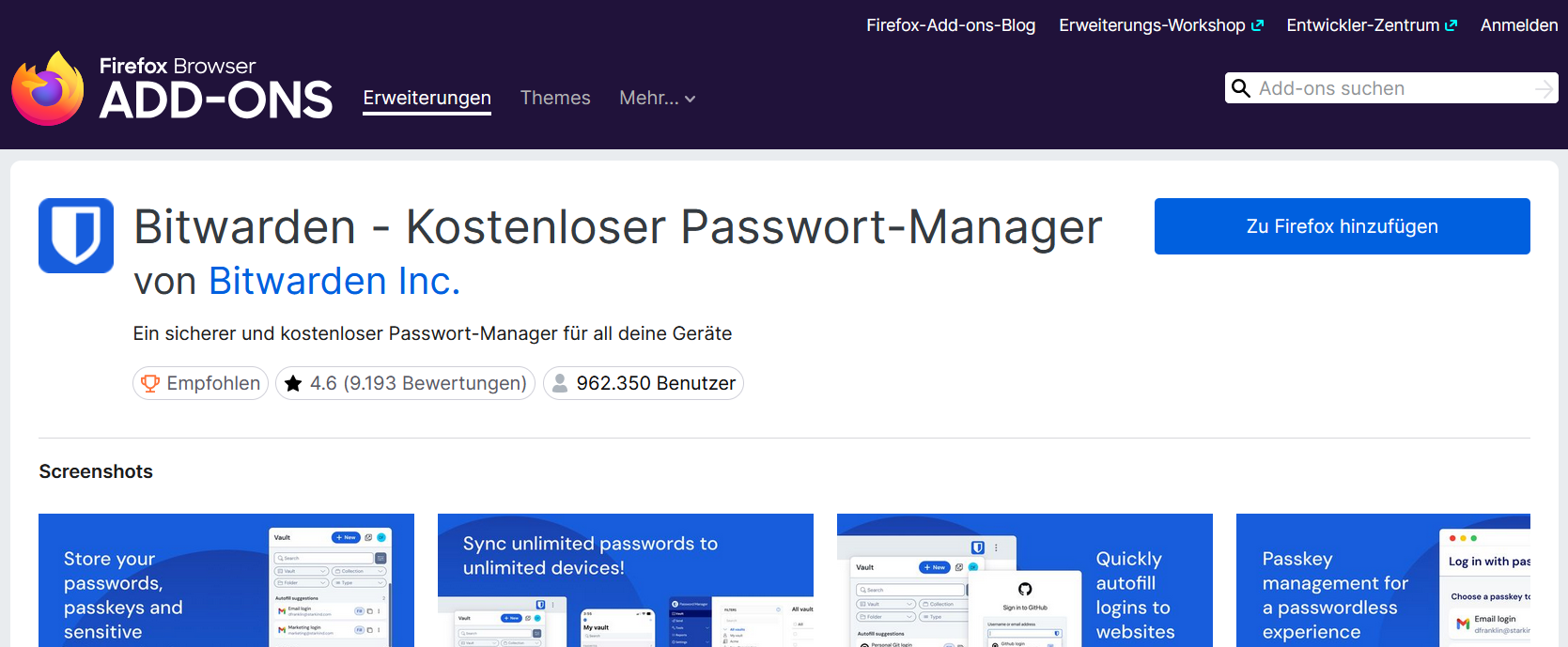
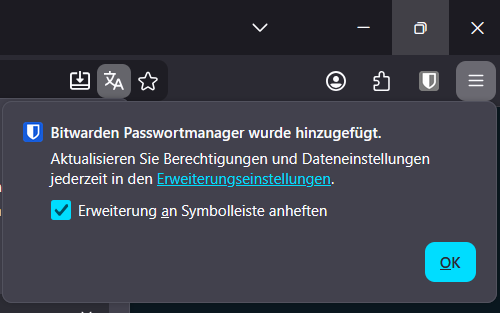
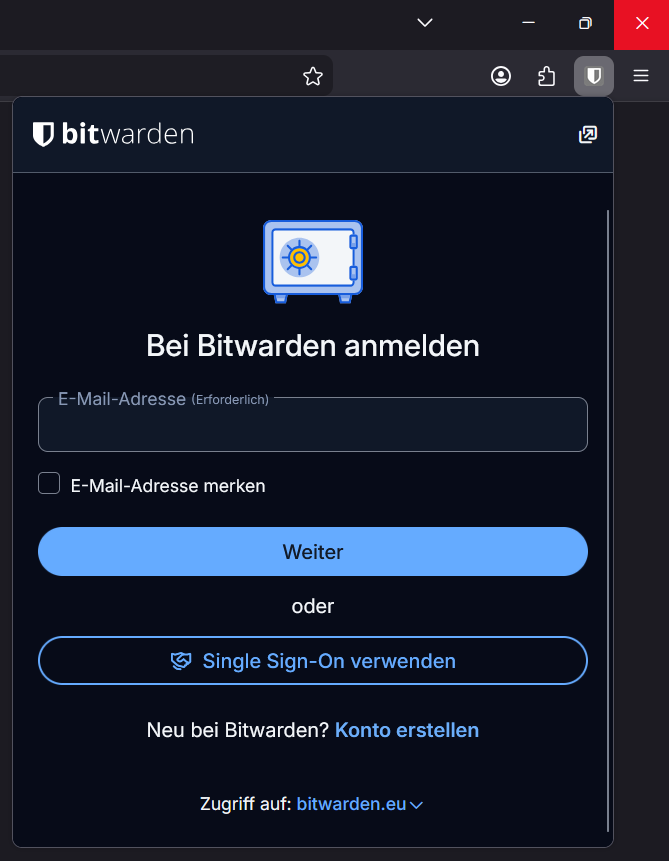
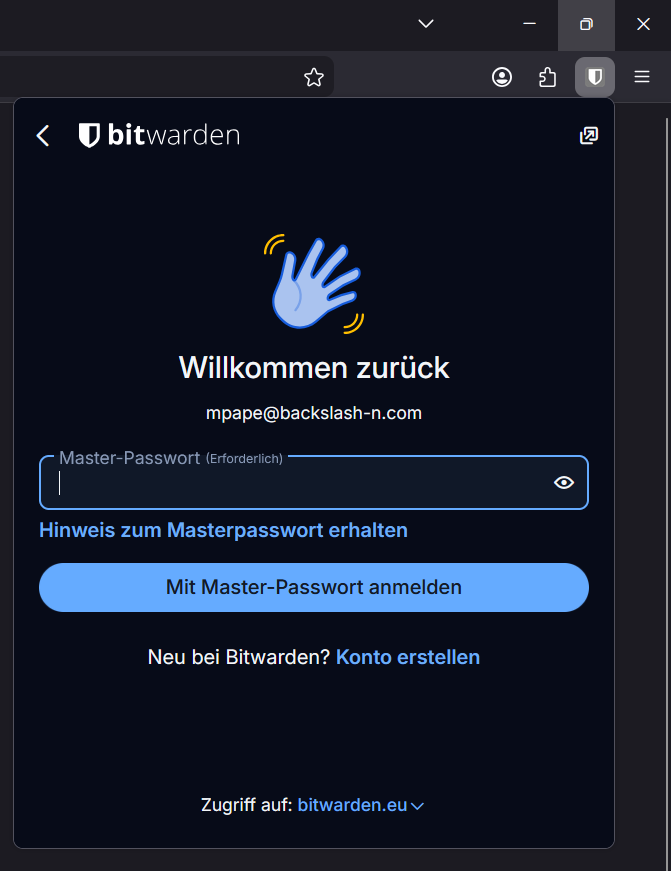
Als nächstes bitte die Erweiterung öffnen. Stellen Sie nach einem Klick auf Anmelden ganz unten auf „Zugriff auf: bitwarden.eu“ mit der Endung .EU. Loggen Sie sich dann mit Ihrer E-Mail-Adresse und Ihrem Master-Passwort (sowie ggfs. 2FA) ein.
Ab sofort können Sie Bitwarden benutzen. Die Einrichtung ist abgeschlossen.
3.4. Benutzung der Windows-Desktop-App
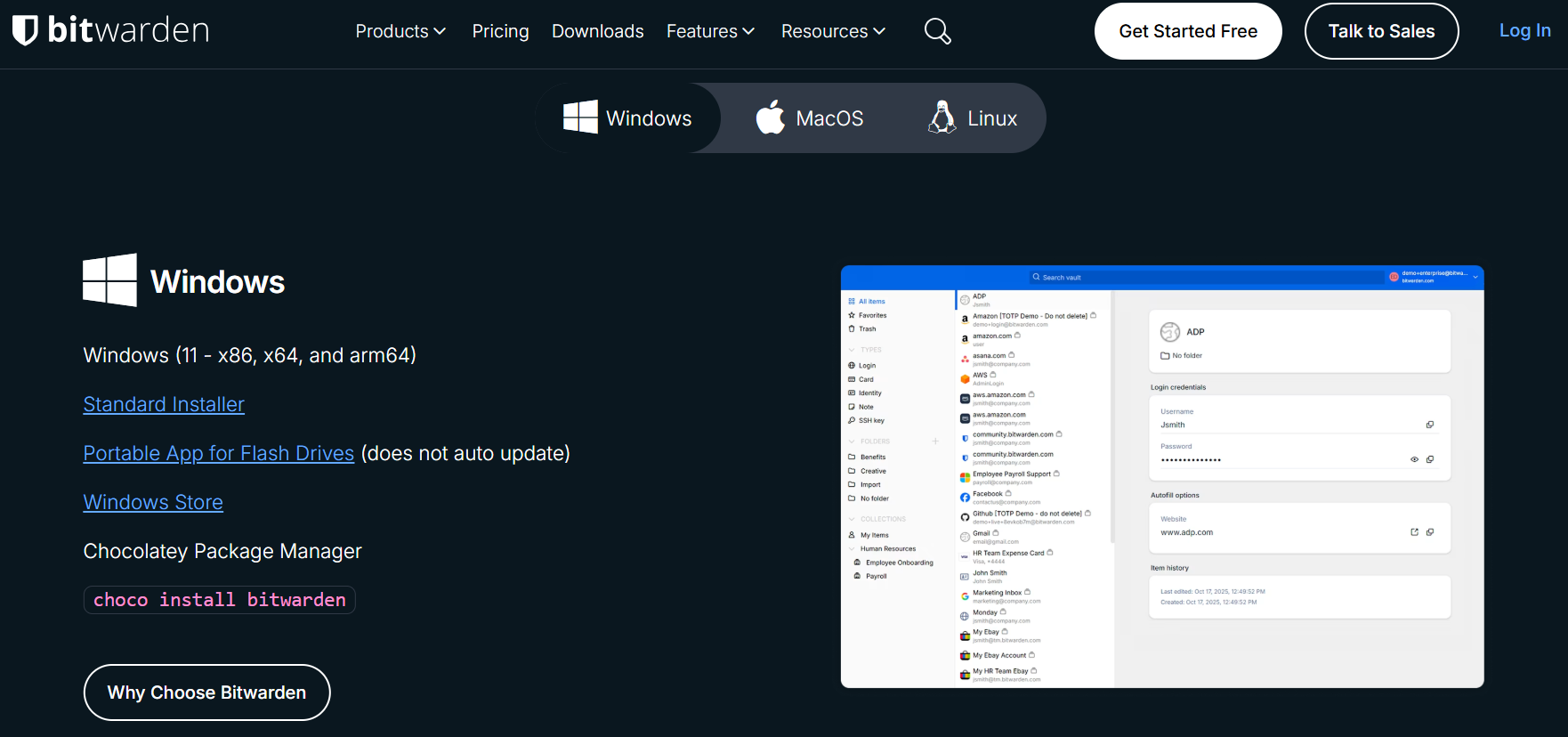
Öffnen Sie die offizielle Bitwarden-Seite und klicken Sie auf Windows. Dann können Sie die Installationsdatei laden oder es aus dem Microsoft Store beziehen.
Als nächstes bitte die App öffnen. Stellen Sie dann ganz unten auf „Zugriff auf: bitwarden.eu“ mit der Endung .EU. Loggen Sie sich dann mit Ihrer E-Mail-Adresse und Ihrem Master-Passwort (sowie ggfs. 2FA) ein.
Ab sofort können Sie Bitwarden benutzen. Die Einrichtung ist abgeschlossen.
3.5. Benutzung der Apple macOS-Desktop-App
Öffnen Sie die offizielle Bitwarden-Seite und klicken Sie auf macOS. Dann können Sie die Installationsdatei laden oder es aus dem App Store beziehen.
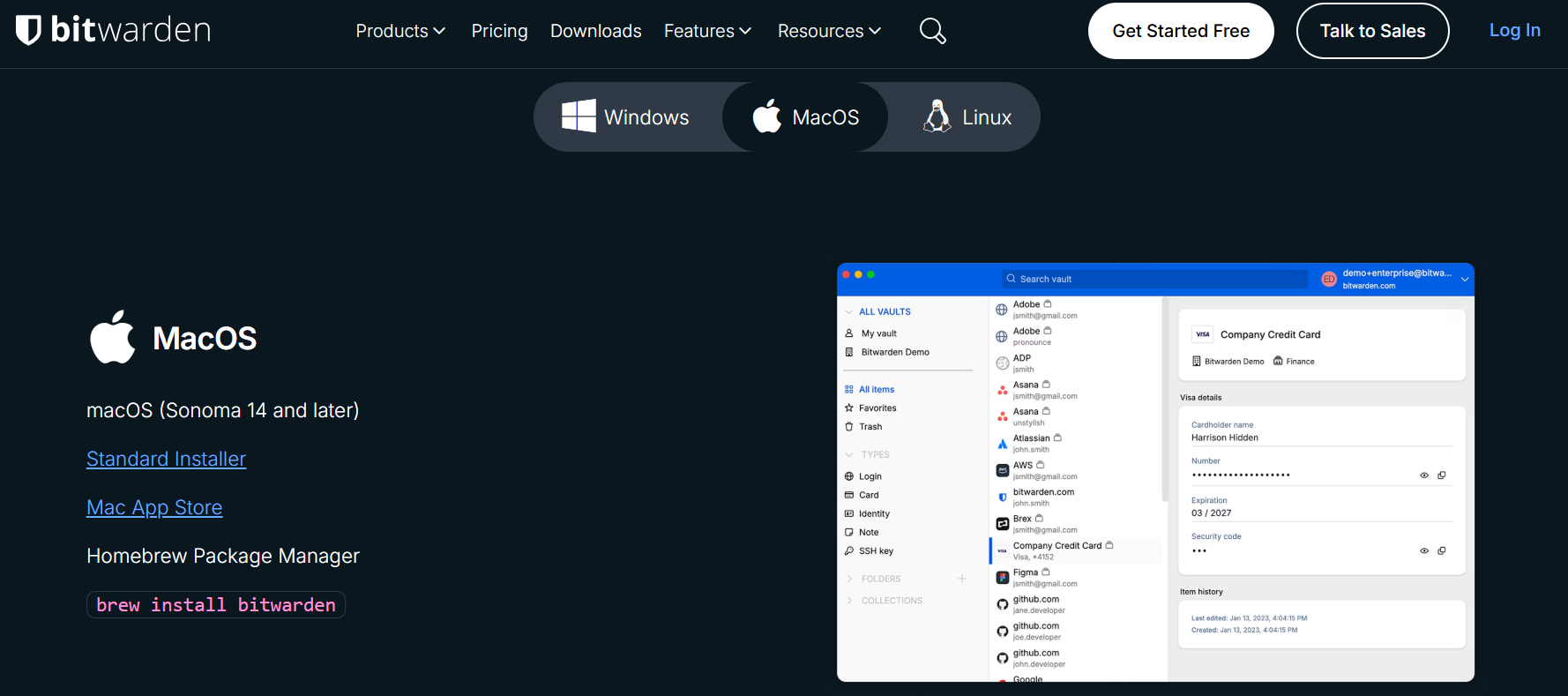
Als nächstes bitte die App öffnen. Stellen Sie dann ganz unten auf „Zugriff auf: bitwarden.eu“ mit der Endung .EU. Loggen Sie sich dann mit Ihrer E-Mail-Adresse und Ihrem Master-Passwort (sowie ggfs. 2FA ein).
Ab sofort können Sie Bitwarden benutzen. Die Einrichtung ist abgeschlossen.